CAD programy 4M
Propojení 4MCAD27 PRO s AI
4MCAD lze propojit s AI agenty – Anthropic® Claude®, OpenAI® ChatGPT® nebo Google® Antigravity®. Agent pak může s otevřeným výkresem pracovat podle zadání v běžné řeči – číst jeho obsah, sumarizovat bloky, vytvářet tabulky nebo upravovat entity.Postup ukážeme na propojení s aplikací Claude Desktop. U ChatGPT a Antigravity je postup obdobný – aplikaci nainstalujte podle odkazu v okně Nastavení AI a poté restartujte 4MCAD.
Před prvním propojením: Pro práci s Claudem je potřeba mít účet na Claude (registrace) a nainstalovanou aplikaci Claude Desktop. Pokud aplikaci Claude Desktop nemáte, zobrazí se v okně Nastavení AI u položky Anthropic® Claude® odkaz pro stažení aplikace a registraci. Po instalaci se v aplikaci přihlaste svým účtem.
Následujte postup:
1. Spusťte aplikaci Claude Desktop (musí být nainstalovaná a přihlášená) a přepněte ji do režimu Code.
Ve 4MCADu na kartě Nástroje AI klikněte na tlačítko Nastavit AI, případně zadejte do příkazového řádku příkaz SETUPAI. Otevře se okno Nastavení AI. 4MCAD sám zjistí dostupné AI agenty – pokud běží Claude Desktop, rozpozná ho a položka Anthropic® Claude® se zaškrtne automaticky.
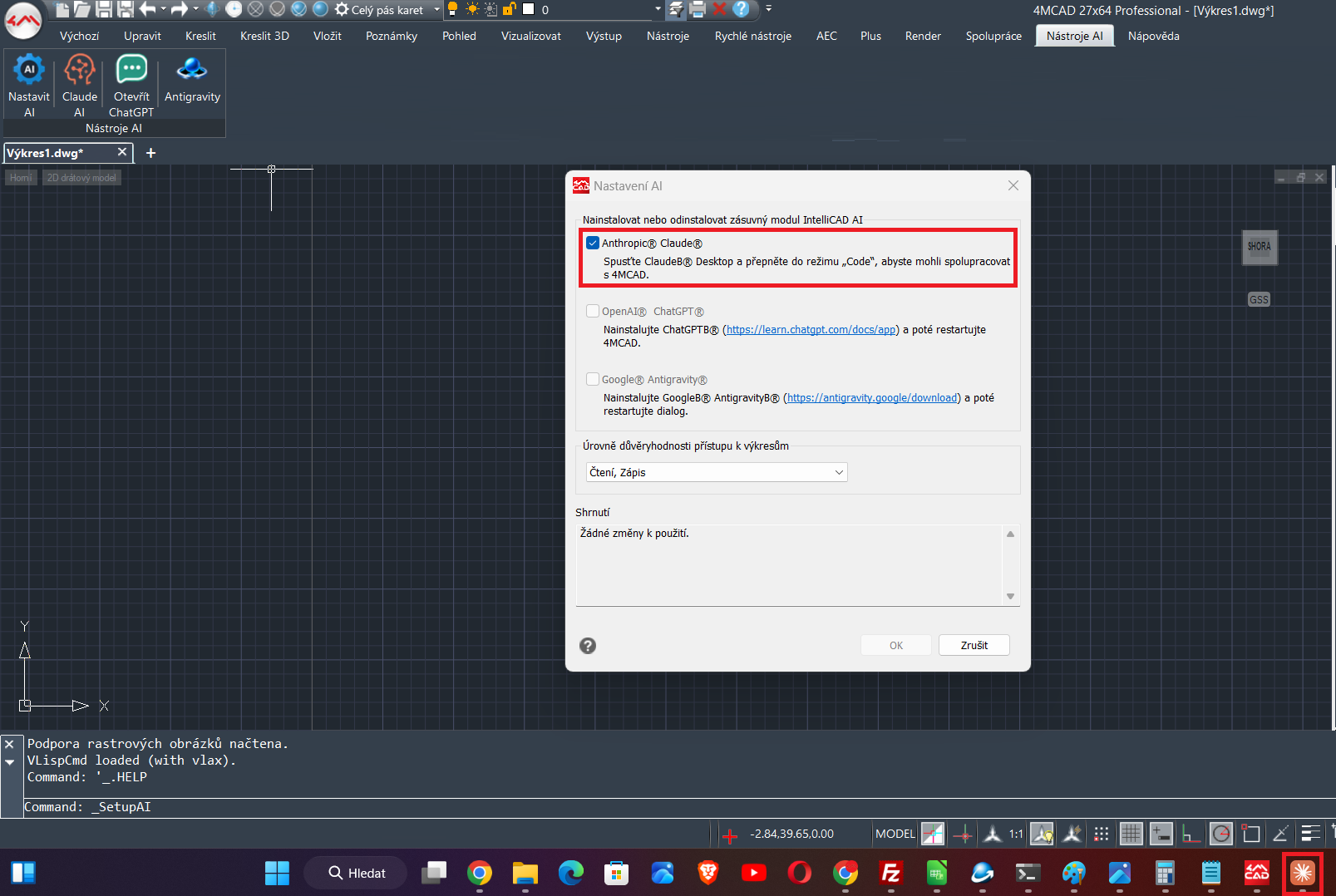
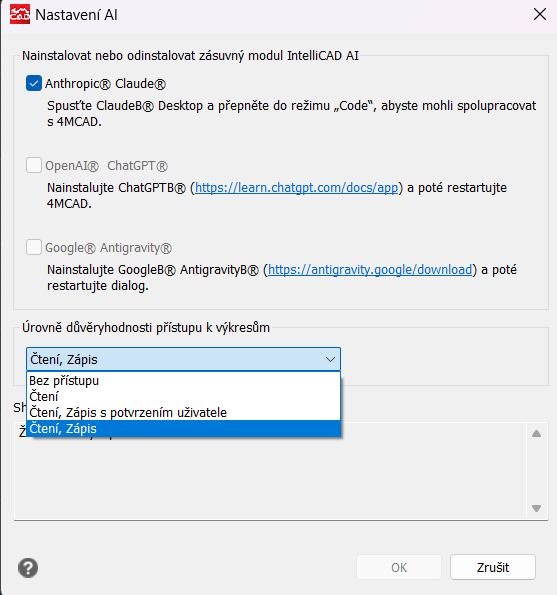
2. V části Úrovně důvěryhodnosti přístupu k výkresům zvolte, co smí Claude ve výkresu dělat:
Bez přístupu – Claude s výkresem nepracuje.
Čtení – Claude výkres pouze čte (dotazy, přehledy, kontrola), nic nemění.
Čtení, Zápis s potvrzením uživatele – každou změnu ve výkresu musíte nejprve schválit.
Čtení, Zápis – Claude čte i upravuje výkres bez dalšího potvrzování.
V části Shrnutí se zobrazí změny, které se provedou. Nastavení potvrďte tlačítkem OK.
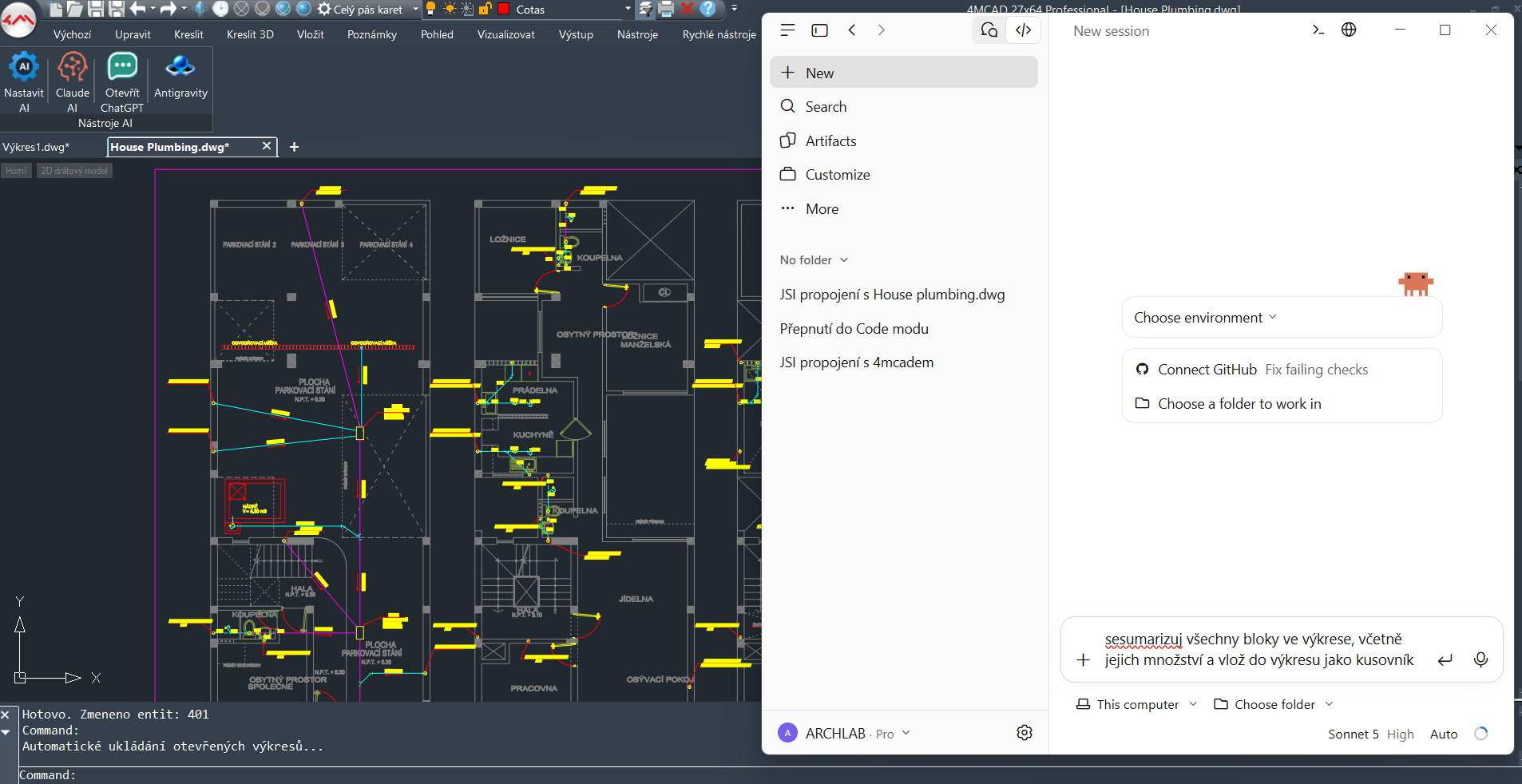
3. Otevřete výkres, se kterým má Claude pracovat. Přepněte se do aplikace Claude Desktop (režim Code) a zadejte požadavek v běžné řeči, např. „Sesumarizuj všechny bloky ve výkrese včetně jejich množství a vlož do výkresu jako kusovník.“ Claude výkres přečte a výsledek vloží zpět do 4MCADu. Průběh se vypisuje v příkazovém řádku.
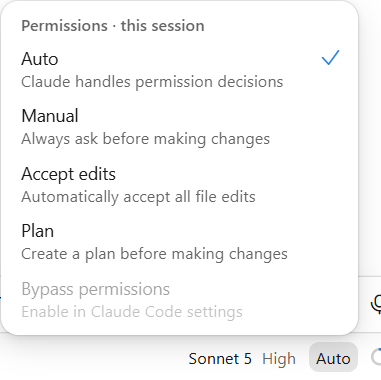
4. Než Claude provede akci, která něco mění (zápis do výkresu, úprava souboru, spuštění příkazu), může zobrazit výzvu k povolení. Akci povolíte, odmítnete, nebo zvolíte, že se podobná akce má povolovat vždy – pak se na ni Claude už znovu neptá. Jak často se Claude ptá, nastavíte přímo v aplikaci Claude Desktop – klikněte na volbu režimu vpravo dole pod polem pro zadání (např. Auto) a v nabídce Permissions zvolte:
Auto – Claude sám posoudí, které akce jsou bezpečné, a provede je bez dotazu. Rizikové akce neprovede bez vašeho souhlasu.
Manual – čtení probíhá bez dotazu, před každou změnou (úprava souboru, příkaz, zápis do výkresu) se Claude zeptá na schválení.
Accept edits – úpravy souborů se přijímají automaticky, u ostatních akcí (např. spouštění příkazů nebo práce s výkresem) se Claude dál ptá na schválení.
Plan – Claude pouze čte a analyzuje, nic nemění. Připraví plán postupu a teprve po jeho schválení začne provádět změny.
Bypass permissions – Claude přeskočí všechny výzvy a provádí vše bez dotazu. Režim je nutné nejprve povolit v nastavení Claude Code a je určen jen pro izolované prostředí – pro běžnou práci s výkresy ho nedoporučujeme.
Nastavení platí pro aktuální relaci (session).